-
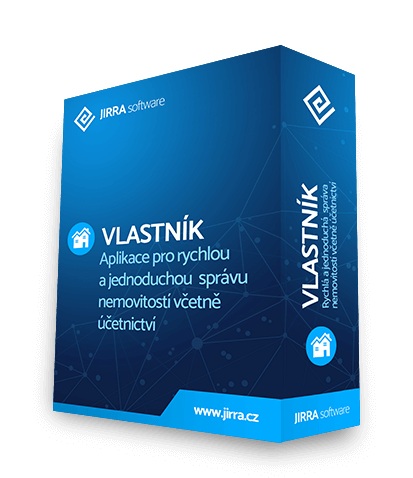
Potřebujete jednoduše spravovat domy, byty a nebytové prostory?
Všechny náležitosti na jednom místě, profesionální nástroj na správu a evidenci všech vašich nemovitostí včetně účetnictví.
Ukázat víceDemo zdarma -

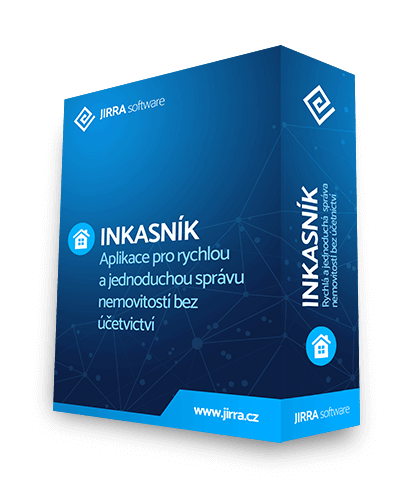
Potřebujete jednoduchou správu své nemovitosti?
Všechny náležitosti na jednom místě, profesionální nástroj na správu a evidenci všech vašich nemovitostí.
Ukázat víceDemo zdarma -

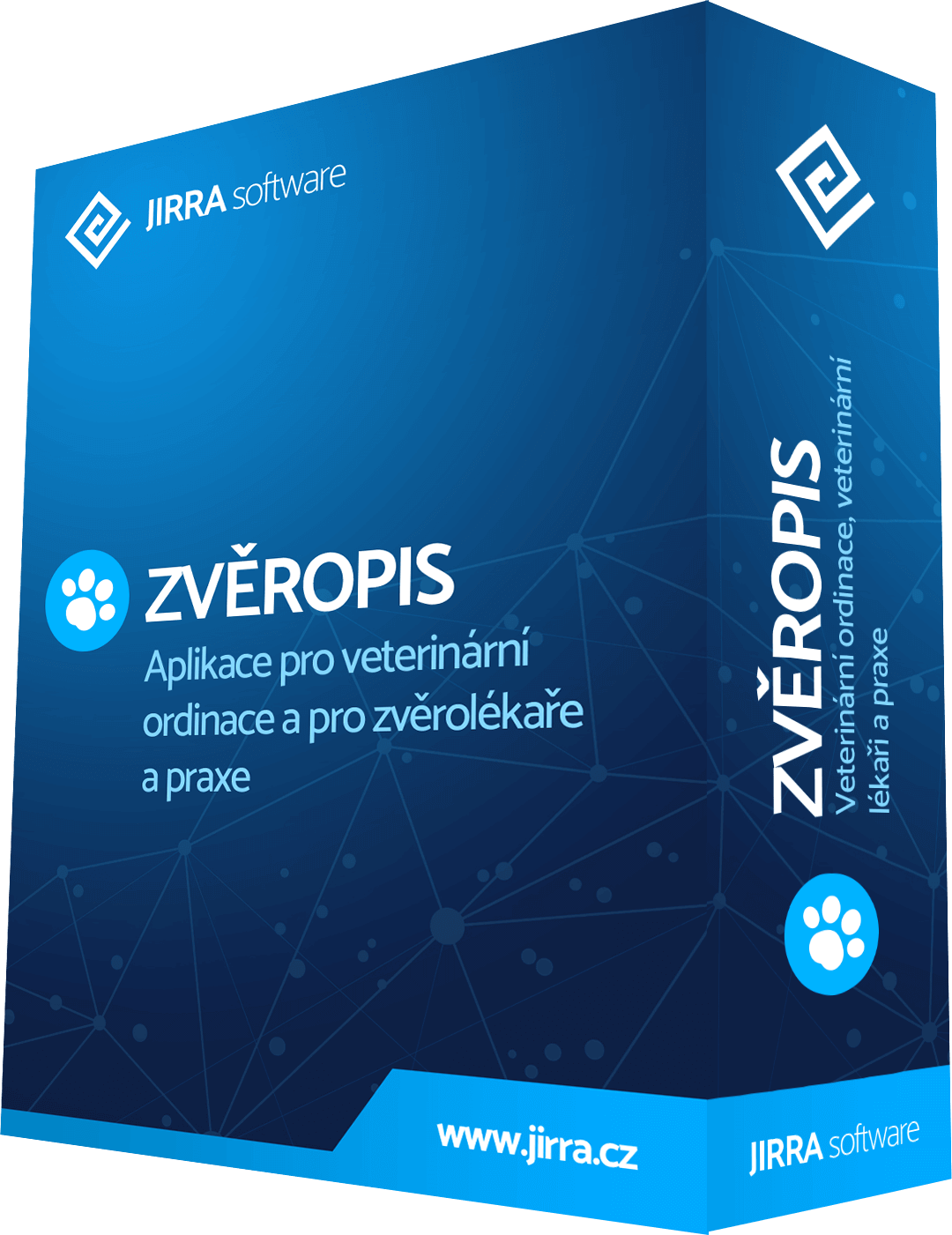 Aplikace pro veterinární ordinace, kliniky, ošetřovny a nemocnicePro zpracování a vedení veškeré agendy vyplývající z veterinární praxe na profesionální úrovni.Ukázat víceDemo zdarma



Pro koho je aplikace určena
Majitelé a správce prostor
- majitele domů, bytů a nebytových prostor
- společenství vlastníků jednotek
- správce domů, bytů a nebytových prostor
- města a obce
- bytová družstva
- realitní kanceláře
Podrobný popis
Program je určen pro majitele a správce bytových i nebytových prostor. Je připraven zpracovávat a vést veškerou agendu vyplývající ze správy bytového i nebytového fondu. Jeho konstrukce umožňuje na profesionální úrovni…

Pro koho je aplikace určena
Podvojné účetnictví a daňová evidence
- účetnictví pro libovolný počet firem na jednom počítači
- účetnictví obsahuje:
- deník účetních dokladů
- hlavní knihu
- knihu vydaných a přijatých faktur
- pokladní knihu
- knihu bankovních výpisů
- knihu hmotného a nehmotného investičního majetku
- knihu jízd pro libovolný počet aut
- skladové karty včetně příjemek a výdejek
Podrobný popis
Program je určen pro majitele a správce bytových i nebytových prostor. Je připraven zpracovávat a vést veškerou agendu vyplývající ze správy bytového i nebytového fondu. Jeho konstrukce umožňuje na profesionální úrovni…
Pro koho je aplikace určena
Správa nemovitostí včetně účetnictví
Podrobný popis
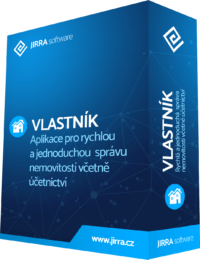
Program pro administrativní, správní a účetní agendu domů, ve kterých vzniklo SPOLEČENSTVÍ VLASTNÍKŮ JEDNOTEK podle zákona 103/2000 Sb. Celý systém Vlastníka obsahuje sedm základních modulů, které spolu ….
Pro koho je aplikace určena
Vveterinární lékaře, ordinace a praxe
- pro veterinární kliniky, ošetřovny, nemocnice
- profesionální vedení veškeré agendy
- zpracování a sledování počtu pacientů a účetních roků
- komplexní vedení paciantů a účetnictví
- ideální pomocník do každé veterinární ordinace
- realitní kanceláře
Podrobný popis
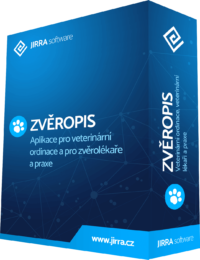
Program je připraven zpracovávat a vést na profesionální úrovni veškerou agendu vyplývající z vedení veterinární praxe. Program veterinárním lékařům a jejich klinikám umožňuje vedení agendy, zpracovávat a sledovat neomezený počet…
Pro koho je aplikace určena
Faráře a farnosti
- evidence sboru
- evidence shromáždění
- kartotéka členů sboru
- sbírka kázání
- pošta a diář
Hledáme řešení
a ne viníka.
•
Všechny programy
umí EET
Podrobný popis
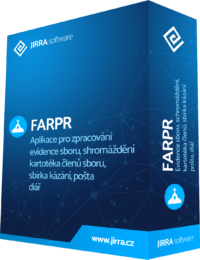
Program Farpr je určen pro zpracování evidence sboru. Umožňuje zpracovávat nezávisle více sborů. A předpokládá také možnost, že jednotlivé agendy jsou zpracovávány na různých místech a různých počítačích…
Adresa
JIRRA software s.r.o.
Třebovice 238
561 24 Třebovice
IČ: 275 08 145
DIČ: CZ 275 08 145
Navštivte nás osobně
Každý den pomáháme klientům vyřešit jejich dotazy. Naší snahou je držet punc solidní firmy.
Zákaznická linka:
15 let programujeme software pro snadnější evidenci a účetnictví
Od začátku se věnujeme vývoji databázových aplikací.

Účetnictví

Správa nemovitostí

Evidence majetku

Organizace vlastníků


Naše služby
V současné době se plně věnujeme aplikacím pro byty, pro společenství vlastníků, pro obecní vodovod, pro faráře, pro zvěrolékaře, podvojnému účetníctví a aplikaci pro evidenci dárců u neziskových organizací.
Aplikace pravidelně aktualizujeme
Vytváříme také řešení na míru
Ctíme tradiční obchodní hodnoty
Neustále se vzděláváme


Usnadnění práce
Duis augue magna, euismod vel neque nec, egestas commodo nisl. Sed faucibus mi nibh, eu accumsan tellus

Výborná spolupráce
Aliquam finibus elit risus, a malesuada odio ornare vitae. Fusce placerat enim eu mi iaculis ornare roin aliquet

Nyní máme přehled
Phasellus finibus velit ut turpis venen atis rutrum. Aliquam erat volutpat. Donec sit amet auctor enim, ut eleif

Přehled pro všechny
Aliquam finibus elit risus, a malesuada odio ornare vitae. Fusce placerat enim eu mi iaculis ornare roin aliquet
Chytré řešení pro společenství
Phasellus finibus velit ut turpis venen atis rutrum. Aliquam erat volutpat. Donec sit amet auctor enim, ut eleif
Jednoduchá obsluha
Duis augue magna, euismod vel neque nec, egestas commodo nisl. Sed faucibus mi nibh, eu accumsan tellus
Historie naší firmy sahá až do roku 1991. Svěřte svou agendu profesionálům.
Neustálá podpora a zázemí zdravé firmy
Odpovídáme na dotazy
Kdo je Jirra Software?
Produkty a služby
Odborníci na vyúčtování
Máme dlouholetou historii a jasnou vizi

Naše filozofie
Naší filozofií je dlouhodobě vyvíjet aktuální software pro usnadnění agendy živnostníkům, firmám, obcím a spolkům.

Vytvořte obchodní strategii
Pomůžeme vám navrhnout vhodné řešení pro váš business plán. Efektivně spravovat vaší agendu, ušetřit čas, který můžete věnovat na další rozvoj.

Profesionální služby
Zabýváme se profesionální tvorbou softwaru. K tomu patří i odborná péče o klienty, poradenství a každodenní podpora.
Milujeme naše klienty
A oni milují nás. Dokazuje to dlouhodobá spolupráce se státními i soukromými subjekty.